
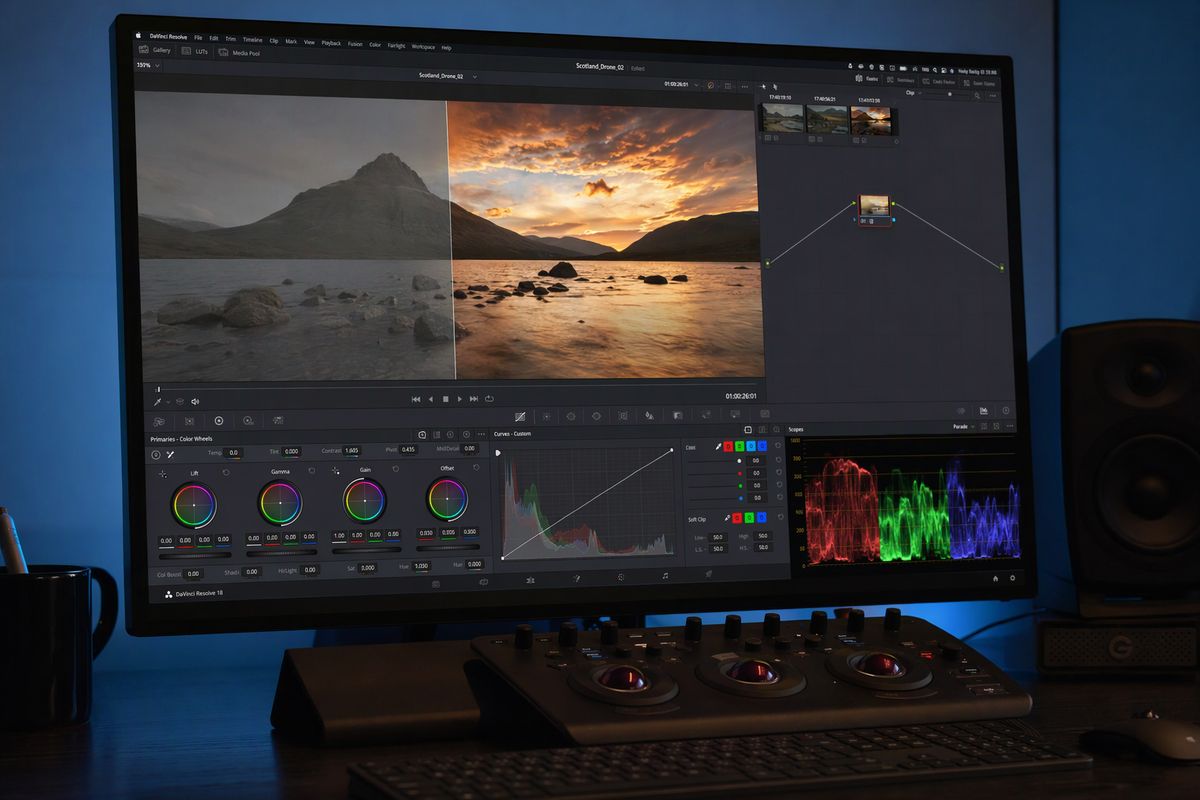
راهنمای جامع کار با LUT و CST در داوینچی ریزالو؛ اصلاح رنگ ویدیوهای Log بدون افت کیفیت
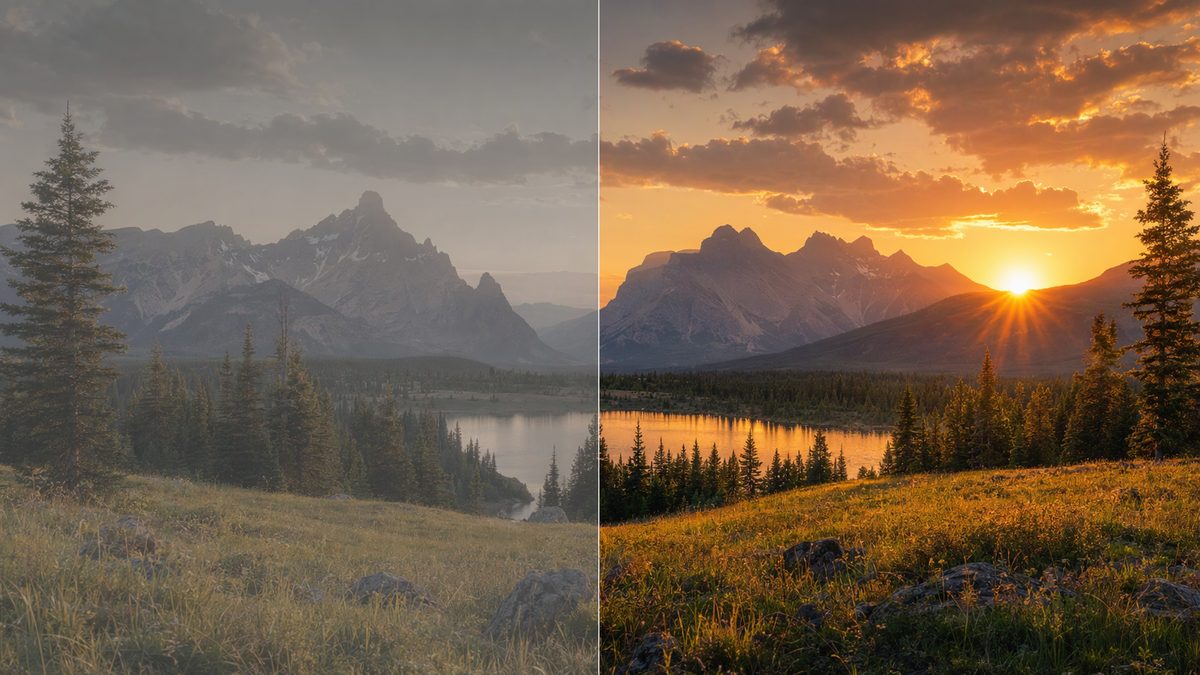
اگر تا به حال با دوربینهای سونی، کانن، بلکمجیک یا حتی گوشیهای جدید مثل آیفونهای سری پرو با پروفایل Log فیلمبرداری کرده باشید، احتمالاً لحظهای که فایلها را وارد نرمافزار تدوین میکنید با یک تصویر خاکستری، بیروح و کمکنتراست روبهرو شدهاید. اولین واکنش بسیاری از تدوینگران و تولیدکنندگان محتوا در این لحظه، جستجو برای یک LUT آماده و انداختن مستقیم آن روی کلیپ است؛ اما نتیجه اغلب ناامیدکننده از آب درمیآید: هایلایتهای تصویر میسوزند، رنگ پوست حالت پلاستیکی یا بیشازحد نارنجی پیدا میکند، در سایهها نویز و شکستگی رنگ (Banding) دیده میشود و کنترل نور عملاً از دست شما خارج میشود.
علت این اتفاق ضعف دوربین یا بد بودن نرمافزار نیست؛ بلکه استفاده نادرست از ابزارهای تبدیل فضاهای رنگی است. در نرمافزار داوینچی ریزالو (که در نسخههای جدید سری ۲۱ با ابزارهای هوش مصنوعی و موتور رنگ پیشرفتهتر عرضه شده است)، کالریستهای حرفهای به جای تکیه صرف بر LUTهای سنتی، از ابزار قدرتمند Color Space Transform یا به اختصار CST استفاده میکنند. در این راهنمای جامع، به زبان ساده اما با دقت فنی بالا یاد میگیرید که تفاوت دقیق LUT و CST چیست، چطور یک جریان کار استاندارد (Workflow) بدون افت کیفیت در فضای DaVinci Wide Gamut بسازید و چگونه فایلهای Log هر دوربینی را به تصاویری سینمایی و تمیز تبدیل کنید.
چرا ویدیوهای Log به تبدیل فضای رنگی نیاز دارند؟
برای اینکه بفهمیم چرا نباید یک فایل Log را مستقیماً با ابزارهای معمولی یا LUTهای غیرحرفهای رنگآمیزی کنیم، باید ابتدا منطق پشت ضبط Log را بشناسیم.
پروفایل Log چیست و چه تفاوتی با Rec.709 دارد؟
دوربینهای دیجیتال برای اینکه بتوانند بیشترین مقدار اطلاعات نوری (داینامیک رنج یا دامنه دینامیکی) را از تاریکترین سایهها تا روشنترین نقاط تصویر در یک فایل ویدیویی ذخیره کنند، از منحنی گامای لگاریتمی یا همان Log استفاده میکنند. در این حالت، دوربین کنتراست و اشباع رنگ را بهصورت عمدی پایین میآورد تا تمام جزئیات ابرها در آسمان و بافت لباس مشکی در سایه حفظ شوند.
در مقابل، نمایشگرهای استاندارد ما (موبایل، لپتاپ، تلویزیون و پلتفرمهایی مثل اینستاگرام و یوتیوب) برای نمایش تصویر به یک استاندارد مشخص به نام Rec.709 نیاز دارند. فضای رنگی Rec.709 دامنه دینامیکی و گاموت رنگی بسیار کوچکتری نسبت به چیزی دارد که سنسور دوربین در حالت Log ثبت کرده است. بنابراین، هدف از مرحله اول اصلاح رنگ، ترجمه دقیق و بدون آسیبِ این اطلاعات حجیم از زبان دوربین (Log) به زبان نمایشگر (Rec.709) است.
مشکل بزرگ روشهای قدیمی؛ چرا انداختن مستقیم LUT روی فوتیج اشتباه است؟
بسیاری از کاربران عادت دارند یک LUT تبدیلی (مثلاً S-Log3 to Rec.709) را در همان گره (Node) اول یا روی تایملاین اعمال کنند و بقیهی تغییرات نور و رنگ را بعد از آن یا روی همان گره انجام دهند. این کار چند آسیب جدی به تصویر میزند که حتی در مانیتورهای معمولی هم قابل تشخیص است.
بریدگی روشنایی (Clipping) و از دست رفتن دیتای هایلایتها
اکثر LUTهای آماده بر اساس یک جدول از پیش محاسبهشده (Lookup Table) کار میکنند و خروجی آنها به محدوده عددی صفر تا یک (۰ تا ۱۰۰ IRE) محدود شده است. وقتی یک کلیپ کمی پرنور (Overexposed) را وارد LUT میکنید، LUT تمام اطلاعات نوری بالای سقف مجاز را بهاصطلاح Clip یا قیچی میکند. بعد از این گره، حتی اگر اهرم Highlight یا Gain را پایین بیاورید، دیگر جزئیاتی برنمیگردد؛ چون دیتا در مرحله قبل از بین رفته و فقط یک لکه سفید تخت باقی مانده است.
محدودیتهای ریاضی LUTهای ۳ بعدی (3D LUT) در مقایسه با محاسبات ۳۲ بیتی
یک فایل LUT معمولی (با فرمت .cube) در واقع یک شبکه سهبعدی از نقاط رنگی است (معمولاً ۱۷×۱۷×۱۷ یا ۳۳×۳۳×۳۳ نقطه) و مقادیر بین این نقاط را با روش درونیابی (Interpolation) حدس میزند. در مقابل، ابزار Color Space Transform در داوینچی ریزالو از فرمولهای ریاضی دقیق و پردازش ۳۲ بیتی ممیز شناور (32-bit Floating Point) استفاده میکند. به زبان ساده، CST هیچ دیتایی را قیچی نمیکند، گاموت رنگ را با الگوریتمهای هوشمند فشرده میسازد و کیفیت تصویر را تا آخرین لحظه دستنخورده نگه میدارد.
آشنایی با LUT و CST؛ دو ابزار متفاوت با یک هدف مشترک
برای اینکه بهترین خروجی را بگیرید، نیازی نیست برای همیشه با LUT خداحافظی کنید؛ بلکه باید جایگاه درست هر کدام را در پازل اصلاح رنگ بشناسید.
LUT (Look-Up Table) چیست و چه زمانی باید از آن استفاده کرد؟
LUT یک فایل متنی کوچک است که به نرمافزار میگوید هر کد رنگی ورودی (RGB) باید به چه کد رنگی خروجی تبدیل شود. اگر بخواهیم سادهتر بگوییم، LUT مثل یک مترجم سریع یا یک فیلتر از پیش تعریفشده عمل میکند.
تفاوت LUTهای تبدیلی (Conversion/Technical LUT) و LUTهای خلاقانه (Creative/Look LUT)
در دنیای تدوین و کالرگریدینگ، LUTها به دو دسته کاملاً مجزا تقسیم میشوند که اشتباه گرفتن آنها باعث خرابی تصویر میشود:
- LUTهای تبدیلی (Technical / Conversion LUTs): این فایلها توسط شرکت سازنده دوربین (مثل سونی، کانن یا اپل) ارائه میشوند و فقط یک وظیفه دارند: تبدیل تصویر تخت Log به تصویر استاندارد Rec.709. امروزه در داوینچی ریزالو، استفاده از CST تقریباً بهطور کامل جایگزین این نوع LUTها شده است؛ مگر اینکه دوربین بسیار خاصی داشته باشید که پروفایل آن در لیست CST موجود نباشد.
- LUTهای خلاقانه (Creative / Film Print LUTs): این LUTها برای ایجاد یک حسوحال سینمایی خاص طراحی شدهاند؛ مثل شبیهسازی نگاتیوهای کداک (Kodak 2383)، استایل نارنجی و آبی (Teal & Orange) یا رنگبندی فیلمهای کلاسیک. کاربرد این نوع LUTها همچنان در پروژههای حرفهای بسیار رایج است، اما به شرطی که در جای درست و با فضای رنگی مطابق با ورودی خودشان استفاده شوند.
Color Space Transform (CST) چیست و چرا استاندارد حرفهایهاست؟
Color Space Transform یک افکت داخلی (Resolve FX) در داوینچی ریزالو است که در پنل Effects صفحه Color قرار دارد. این ابزار به شما اجازه میدهد فضای رنگی (Color Space / Gamut) و منحنی روشنایی (Gamma) یک کلیپ را بهصورت کاملاً ریاضی از یک استاندارد به استاندارد دیگر تبدیل کنید.
مزیت بیرقیب CST این است که:
- کاملاً غیرمخرب (Non-destructive) عمل میکند و اطلاعات سایه و روشن خارج از محدوده Rec.709 را تا زمانی که خودتان بخواهید حفظ میکند.
- دارای تنظیمات پیشرفتهای مثل Tone Mapping و Gamut Mapping است که از سوختن رنگهای اشباع (مثل نورهای نئونی قرمز و آبی) جلوگیری میکند.
- از هر نوع دوربین و فضای رنگی (از آیفون و پهپاد DJI گرفته تا دوربینهای سینمایی ARRI و RED) پشتیبانی میکند.
جدول مقایسه جامع LUT و CST در داوینچی ریزالو
| معیار مقایسه | LUT (جدول جستجوی رنگ) | CST (تبدیل فضای رنگی) |
|---|---|---|
| مکانیزم پردازش | جدول نقاط ثابت با درونیابی (3D Grid) | فرمول ریاضی پیوسته با دقت ۳۲ بیتی |
| ریسک بریدگی دیتا (Clipping) | بالا (بهخصوص در هایلایتها و رنگهای تند) | نزدیک به صفر (حفظ کامل دیتای Scene-Referred) |
| مدیریت چند دوربین مختلف | دشوار (نیاز به دانلود LUT جداگانه برای هر دوربین) | بسیار ساده و یکپارچه در یک تایملاین |
| کنترل Tone Mapping و اشباع | ندارد (ثابت و غیرقابل تغییر) | دارد (تنظیم دقیق Luminance و Saturation Compression) |
| کاربرد ایدهآل | اعمال استایل و فیلملوک (Creative Look) | تبدیل فضای رنگی دوربین به فضای کاری و خروجی |
| تأثیر روی سرعت سیستم | بسیار سبک | سبک و بهینه روی کارت گرافیک |
آمادهسازی پروژه در داوینچی ریزالو ۲۱ برای کار با CST
قبل از اینکه حتی یک گره در صفحه Color اضافه کنید، باید مطمئن شوید تنظیمات پایه پروژه به درستی چیده شدهاند. یک اشتباه کوچک در این بخش میتواند تمام زحمات شما را در گرهچینی هدر دهد.
انتخاب Color Science مناسب در تنظیمات پروژه (Project Settings)
برای دسترسی به تنظیمات رنگ، روی آیکون چرخدنده (Project Settings) در گوشه پایین سمت راست کلیک کنید و وارد تب Color Management شوید. در بخش Color Science معمولاً با دو گزینه اصلی روبهرو هستید که درک تفاوت آنها برای هر کالریست ضروری است.
تفاوت DaVinci YRGB و DaVinci YRGB Color Managed (RCM)
- حالت DaVinci YRGB: در این حالت، نرمافزار هیچ تبدیل رنگی خودکاری انجام نمیدهد. فایل خام دوربین دقیقاً همانطور که ضبط شده وارد صفحه Color میشود و کنترل کامل تبدیلها از طریق گرهها و ابزار CST در اختیار شماست.
- حالت DaVinci YRGB Color Managed (RCM): در این حالت، مدیریت رنگ خودکار داوینچی بر اساس متادیتای فایلها یا برچسبی که شما میزنید، تبدیل فضاهای رنگی را بهصورت خودکار در پسزمینه انجام میدهد.
چرا برای کار با CST باید روی DaVinci YRGB بمانیم؟
اگر قصد دارید از روش حرفهای CST در گرهها استفاده کنید، حتماً باید Color Science را روی DaVinci YRGB بگذارید. اگر حالت Color Managed را روشن کنید و همزمان در گرهها هم CST بگذارید، تصویر شما دو بار تبدیل رنگی میشود (Double Transform) که نتیجه آن کنتراست بسیار شدید، سیاهیهای خفه و رنگهای غیرطبیعی خواهد بود. روش CST به شما آزادی عمل بیشتری میدهد؛ زیرا در هر لحظه میتوانید گرهای قبل از تبدیل رنگ یا بعد از آن اضافه کنید و دقیقاً ببینید در هر مرحله چه اتفاقی برای تصویر میافتد.
تنظیم صحیح Timeline Color Space و Gamma برای بهترین خروجی
در همان بخش Color Management، حتی وقتی روی DaVinci YRGB هستید، گزینهای به نام Timeline Color Space میبینید. پیشنهاد استاندارد در سال ۲۰۲۶ و نسخههای جدید داوینچی ریزالو این است که این گزینه را روی DaVinci Wide Gamut / Intermediate تنظیم کنید.
شاید بپرسید وقتی در حالت DaVinci YRGB هستیم و تبدیل خودکار انجام نمیشود، تغییر Timeline Color Space چه فایدهای دارد؟ پاسخ بسیار مهم است: ابزارهای حساس داوینچی ریزالو مثل HDR Wheels، Color Warper، و لغزندههای Color Slice از همین تنظیم برای درک منحنی روشنایی تایملاین شما استفاده میکنند. وقتی تایملاین را روی DaVinci Wide Gamut / Intermediate میگذارید، رفتار تمام چرخدندههای رنگ بسیار نرمتر، دقیقتر و شبیه به کار روی نگاتیو فیلم میشود.
آموزش گامبهگام اصلاح رنگ بدون افت کیفیت با روش ساندویچی CST (Sandwich Method)
محبوبترین و استانداردترین ساختار گرهچینی میان کالریستهای سینما و تبلیغات، روش ساندویچی (Sandwich Method) است. منطق این روش بسیار ساده است: ما فوتیج هر دوربینی را با یک CST ورودی به یک فضای رنگی بسیار بزرگ و استاندارد به نام DaVinci Wide Gamut میبریم، تمام اصلاحات نور و رنگ را در این فضای امن انجام میدهیم، و در نهایت با یک CST خروجی، تصویر را برای نمایشگر (Rec.709) ترجمه میکنیم.
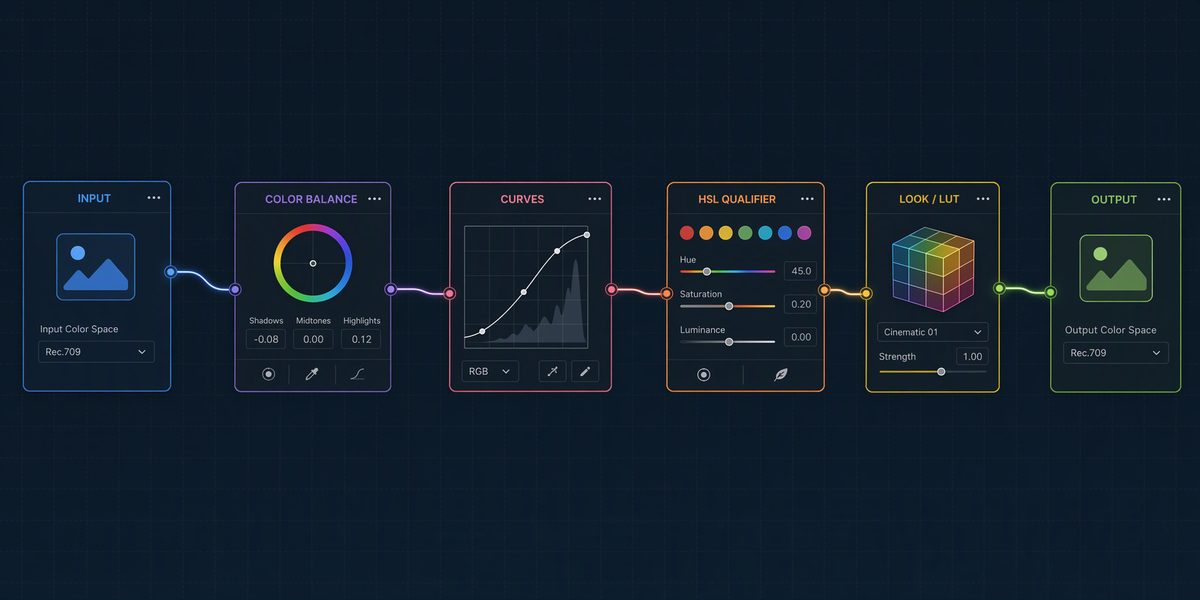
برای درک بهتر، ساختار گرهها را بهشکل زیر در نظر بگیرید:
[گره اصلاح نور اضطراری] ➔ [Node 1: CST In] ➔ [گرههای اصلاح رنگ و لوک] ➔ [Final Node: CST Out]
گره اول (Node 1 – CST In): ورود به فضای رنگی DaVinci Wide Gamut
در صفحه Color، یک گره بسازید، اسم آن را CST In بگذارید و از پنل Effects افکت Color Space Transform را روی آن بکشید. حالا باید چهار پارامتر اصلی بالای پنجره تنظیمات را پر کنید:
تنظیمات Input Color Space و Input Gamma برای دوربینهای رایج
در دو فیلد اول (Input Color Space و Input Gamma) باید دقیقاً همان پروفایلی را انتخاب کنید که فیلمبردار روی دوربین تنظیم کرده است. اگر این بخش اشتباه انتخاب شود، تمام رنگها بههم میریزند. مهمترین پروفایلهای دوربینهای رایج عبارتاند از:
- دوربینهای سونی (Sony FX3, A7S III, A7 IV, FX6): Input Color Space: S-Gamut3.Cine | Input Gamma: Sony S-Log3
- آیفون سری ۱۵، ۱۶ و ۱۷ پرو (Apple Log / ProRes RAW): Input Color Space: Apple Wide Gamut | Input Gamma: Apple Log. اگر از فایلهای Apple ProRes RAW آیفون استفاده میکنید، حتماً مقاله مهمترین نکات ضبط ویدیو ProRes RAW را در سایت رضاصاد بررسی کنید.
- دوربینهای کانن (Canon R5, R5 C, C70): Input Color Space: Canon Cinema Gamut | Input Gamma: Canon Log 2 یا Canon Log 3
- دوربینهای بلکمجیک (Blackmagic Pocket / Pyxis / URSA): Input Color Space: Blackmagic Design Wide Gamut Gen 4/5 | Input Gamma: Blackmagic Design Film Gen 5
- پهپادها و دوربینهای اکشن (DJI Mavic / Osmo Pocket 3): Input Color Space: DJI D-Gamut | Input Gamma: DJI D-Log یا D-Log M
حالا در دو فیلد بعدی یعنی خروجی گره اول (Output Color Space و Output Gamma) مقادیر زیر را وارد کنید:
- Output Color Space: DaVinci Wide Gamut
- Output Gamma: DaVinci Intermediate
در این مرحله، Tone Mapping Method را در گره اول روی None بگذارید؛ چون هنوز قصد نداریم داینامیک رنج را فشرده کنیم و میخواهیم تمام دیتا وارد فضای کاری ما شود.
چرا DaVinci Wide Gamut / Intermediate بهترین فضای کاری است؟
فضای رنگی DaVinci Wide Gamut (DWG) از فضای رنگی تمام دوربینهای سینمایی موجود در بازار (حتی از فضای ACES در برخی محدودههای رنگ آبی و سبز) بزرگتر است. این یعنی وقتی کلیپ شما وارد این فضا میشود، هیچ رنگی قطع نمیشود. از طرفی منحنی گامای DaVinci Intermediate بهگونهای مهندسی شده که پاسخگویی چرخهای Lift، Gamma، Gain و Offset در آن کاملاً متعادل و پیشبینیپذیر باشد.
گرههای میانی (Grading Nodes): اصلاح نور، کنتراست و رنگ در فضای وسیع
تمام جادوی اصلاح رنگ شما باید بین گره CST In و CST Out اتفاق بیفتد. برای اینکه کنترل تمیزی روی پروژه داشته باشید و هنگام کپی کردن رنگ روی پلانهای دیگر به مشکل نخورید، گرهها را با نظم مشخصی بچینید.
ترتیب طلایی گرهها (Exposure، Balance، Contrast، Look)
- گره Exposure (نور کلی): تنظیم روشنایی تصویر با چرخ Gain/Offset یا ابزار HDR Global Exposure تا نور اصلی تصویر در محدوده استاندارد قرار بگیرد.
- گره White Balance (تراز سفیدی): اصلاح دمای رنگ (Temp) و تهرنگ سبز/ارغوانی (Tint) تا رنگ سفید و رنگ پوست به حالت خنثی و طبیعی برسند.
- گره Contrast & Pivot (کنتراست): تنظیم عمق سایهها و درخشندگی نقاط روشن. در فضای DWG، تغییر پارامتر Pivot به شما کمک میکند نقطه میانی کنتراست را دقیقاً روی چهره سوژه تنظیم کنید.
- گره Secondaries & Skin Tone: جداسازی رنگ پوست با Qualifier یا ابزارهای هوشمند (مثل Magic Mask در نسخههای جدید) برای محافظت از طبیعی ماندن چهره، یا تغییر رنگ جزئیات پسزمینه.
- گره Creative Look: ایجاد فضای رنگی دلخواه، سرد کردن سایهها یا گرم کردن هایلایتها (Split Toning).
تکنیک کار با گره قبل از CST اول؛ راز نجات هایلایتها
یکی از دلایلی که حرفهایها CST را به RCM ترجیح میدهند، قابلیت اضافه کردن یک گره قبل از CST In است. اگر پلان شما خیلی تاریک یا خیلی روشن فیلمبرداری شده باشد (مثلاً در نور شدید آفتاب آسمان نزدیک به سوختن است)، اضافه کردن یک گره قبل از CST In و کاهش Offset یا Gain در آن گره، مستقیماً روی دیتای خام Log دوربین اعمال میشود و جزئیات نوری را قبل از هرگونه تبدیلی نجات میدهد.
گره آخر (Final Node – CST Out): تبدیل به فضای نمایش (Rec.709)
حالا زمان آن رسیده که تصویر اصلاحشده در فضای وسیع DaVinci Wide Gamut را به زبان قابل فهم برای مانیتورها و پلتفرمهای انتشار ترجمه کنیم. یک گره در انتهای زنجیره بسازید و نام آن را CST Out بگذارید. افکت Color Space Transform را اضافه کنید و تنظیمات زیر را اعمال کنید:
- Input Color Space: DaVinci Wide Gamut
- Input Gamma: DaVinci Intermediate
- Output Color Space: Rec.709
انتخاب بین Gamma 2.4 و Gamma 2.2 (و نکته حیاتی کاربران مک: Rec.709-A)
- Gamma 2.4: استاندارد رسمی سینما، تلویزیون و تماشای ویدیو در محیطهای کمنور. اگر روی مانیتور کالیبرهشده کار میکنید و هدف شما کنتراست عمیق و سینمایی است، Gamma 2.4 بهترین انتخاب است.
- Gamma 2.2: استاندارد وب، مانیتورهای اداری و موبایلها در محیطهای پرنور روزمره. اگر مخاطبان شما ویدیو را عمدتاً در موبایل و یوتیوب یا اینستاگرام تماشا میکنند، Gamma 2.2 جزئیات بیشتری در سایهها نشان میدهد.
- نکته مهم برای کاربران مک: سیستمعامل macOS فایلهای با گامای ۲.۴ را کمی روشنتر و بیرمقتر نمایش میدهد (مشکل Gamma Shift). اگر با مک کار میکنید، Output Gamma را روی Rec.709-A بگذارید.
تنظیمات حیاتی Tone Mapping و Saturation Compression
در گره CST Out، بخش Tone Mapping را به هیچ وجه روی None رها نکنید! وقتی فضای بزرگ DWG را به فضای کوچک Rec.709 میآورید، بخشهای بسیار روشن تصویر نیاز به یک فرود نرم دارند:
- Tone Mapping Method: روی گزینه DaVinci قرار دهید.
- Luminance Mapping: تیک را بزنید و مقدار Max Output را روی ۱۰۰ نیت (استاندارد Rec.709) تنظیم کنید تا هایلایتها بهنرمی محو شوند.
- Gamut Mapping Method: حتماً گزینه Saturation Compression را انتخاب کنید. این ویژگی باعث میشود رنگهای خیلی غلیظ (مثل چراغهای قرمز ماشین در شب) به جای شکستن، با لطافت در محدوده Rec.709 جا بگیرند.
چگونه LUTهای خلاقانه و فیلملوک را به روش اصولی با CST ترکیب کنیم؟
بسیاری از تدوینگران مجموعه LUTهای جذابی دارند که میخواهند در جریان کار CST از آنها استفاده کنند. اگر این LUTها را اشتباه جایگذاری کنید، تمام مزایای جریان کار ۳۲ بیتی را از بین میبرید.
اشتباه رایج در استفاده از LUTهای آماده وسط گرهچینی
اکثر LUTهای خلاقانهای که در اینترنت دانلود یا خریداری میکنید، برای کار روی تصویر Rec.709 طراحی شدهاند. اگر چنین LUTی را بین CST In و CST Out بگذارید، یعنی دارید آن را روی فضای تخت DaVinci Wide Gamut اعمال میکنید! نتیجه یک تصویر بسیار زشت با رنگهای عجیب و کنتراست به هم ریخته خواهد بود.
بنابراین، اگر LUT خلاقانه شما برای Rec.709 ساخته شده است، باید بعد از گره CST Out قرار بگیرد.
ترفند تبدیل به فضای Cineon Film Log قبل از اعمال LUT فیلم
داوینچی ریزالو بهصورت پیشفرض چند LUT شبیهساز نگاتیو فیلم معروف در بخش Film Looks دارد (مثل Rec709 Kodak 2383 D65). اما یک راز مهم وجود دارد: ورودی این LUTها باید در فضای Cineon Film Log باشد و خودشان در خروجی تصویر را به Rec.709 تبدیل میکنند!
برای استفاده بینقص از Kodak 2383 در روش ساندویچی:
- گره CST In (تبدیل Log دوربین به DaVinci Wide Gamut / Intermediate).
- گرههای اصلاح نور، تراز سفیدی و رنگ در فضای DWG.
- در گره CST Out: خروجی را روی Output Gamma: Cineon Film Log تنظیم کنید.
- بلافاصله بعد از CST Out یک گره بسازید و LUT Rec709 Kodak 2383 D65 را روی آن بیندازید.
کنترل شدت LUT بدون تخریب پوست و سایهها
هیچوقت مجبور نیستید ۱۰۰ درصد شدت یک LUT را تحمل کنید. در صفحه Color وارد تب Key شوید و مقدار Key Output Gain را از 1.000 به 0.500 یا 0.700 کاهش دهید. این کار مثل کم کردن Opacity یک لایه عمل میکند و باعث میشود ۵۰ تا ۷۰ درصد حس سینمایی LUT را بگیرید، در حالی که طراوت و واقعگرایی تصویر اصلی حفظ میشود.
مدیریت همزمان چند دوربین متفاوت (Multi-Cam) با کمک CST
یکی از بزرگترین کابوسهای تدوینگران و کالریستها زمانی است که یک پروژه با دو یا سه دوربین متفاوت ضبط شده باشد؛ مثلاً دوربین اصلی سونی A7S III بوده، دوربین دوم کانن R6 و نماهای کمکی هم با آیفون ۱۷ پرو یا پهپاد DJI گرفته شده است.
یکسانسازی فوتیج آیفون، سونی و کانن در یک تایملاین
با سیستم CST کار فوقالعاده ساده است:
- روی کلیپهای سونی، CST In را از S-Log3 به DaVinci Wide Gamut میبرید.
- روی کلیپهای آیفون، CST In را از Apple Log به DaVinci Wide Gamut میبرید.
- روی کلیپهای کانن، CST In را از C-Log به DaVinci Wide Gamut میبرید.
از آن لحظه به بعد، هر سه دوربین وارد یک زبان مشترک (DWG) شدهاند! یعنی اگر برای گرههای میانی و CST Out یک ساختار مشترک بسازید، رفتار نور و رنگ روی هر سه دوربین تقریباً یکسان خواهد بود.
استفاده از Group Pre-Clip و Group Post-Clip
وقتی پروژه شما ۱۰۰ پلان دارد و از سه دوربین مختلف استفاده شده، نیاز نیست CST را تکتک روی ۱۰۰ کلیپ بگذارید. از قابلیت Groups استفاده کنید:
- روی کلیپهای مربوط به یک دوربین راستکلیک کنید و
Add into a New Groupرا بزنید. - در حالت Group Pre-Clip، گره CST In مربوط به آن دوربین را قرار دهید.
- اصلاحات اختصاصی هر پلان (Exposure، White Balance) را در سطح Clip انجام دهید.
- گره CST Out و LUT خلاقانه مشترک را در سطح Timeline یا Group Post-Clip قرار دهید.
با این معماری تمیز (که در نسخههای جدید داوینچی ریزالو ۲۱ با قابلیتهای بهتر مدیریت گروهها همراه شده)، اگر تصمیم گرفتید خروجی را از Gamma 2.4 به 2.2 تغییر دهید، فقط کافی است یک گره در سطح Timeline را تغییر دهید تا کل ۱۰۰ پلان آپدیت شوند!
۵ اشتباه مهلک هنگام کار با LUT و CST که کیفیت ویدیو را نابود میکند
حتی کاربران باتجربه هم گاهی در یکی از این پنج دام میافتند. قبل از گرفتن خروجی نهایی، حتماً این موارد را چک کنید:
۱. اعمال همزمان RCM و CST (تبدیل مضاعف)
اگر در Project Settings گزینه DaVinci YRGB Color Managed فعال باشد و همزمان روی گره خودتان هم CST بگذارید، تصویر دو بار گاما و گاموتش تبدیل میشود. همیشه یکی از این دو روش را انتخاب کنید؛ نه هر دو را با هم.
۲. اشتباه گرفتن S-Gamut3 با S-Gamut3.Cine یا LogC3 با LogC4
جزئیات در نامگذاری فضاهای رنگی دوربینها حیاتی است. مثلاً در دوربینهای سونی، S-Gamut3 و S-Gamut3.Cine رفتار متفاوتی در رنگ قرمز و سبز دارند. همیشه قبل از شروع پروژه، مشخصات دقیق فایل ضبطشده را چک کنید.
۳. کپی کردن کامل Node Tree روی پروژههای با نورپردازی متفاوت
گرههای CST In و CST Out ثابت هستند و قابل کپی کردن روی پلانهای مشابهند، اما گرههای Exposure و White Balance برای هر شرایط نوری باید بهصورت اختصاصی تنظیم شوند.
۴. نادیده گرفتن Tone Mapping در صحنههای پرکنتراست
اگر هنگام تبدیل از DWG به Rec.709، بخش Tone Mapping را روی None بگذارید، هر چیزی که از روشنایی استاندارد فراتر برود بهصورت ناگهانی میسوزد. همیشه DaVinci Tone Mapping و Saturation Compression را روشن نگه دارید.
۵. خروجی گرفتن اشتباه بدون توجه به تگ رنگی
در بخش Advanced Settings صفحه Deliver، تیک Color Space Tag و Gamma Tag را متناسب با خروجی CST Out خود ست کنید.
جمعبندی و مسیر یادگیری حرفهای کالرگریدینگ
تفاوت میان یک ویدیوی آماتور با رنگهای سوخته و یک ویدیوی چشمنواز و سینمایی، اغلب در گران بودن دوربین یا داشتن دهها پکیج LUT پولی نیست؛ بلکه در درک درست مدیریت رنگ و استفاده اصولی از ابزار Color Space Transform خلاصه میشود. با استفاده از جریان کار ساندویچی، نه تنها تمام داینامیک رنج دوربین خود را حفظ میکنید، بلکه میتوانید در فضایی آرام و دقیق، رنگها را بدون افت کیفیت و نویز اضافه شکل دهید.
اگر میخواهید از سطح دانش تئوری فراتر بروید و تمام فوتوفنهای عملی کالرگریدینگ را در محیط داوینچی ریزالو بهصورت پروژهمحور یاد بگیرید، پیشنهاد میکنیم سرفصلهای دوره جامع آموزش اصلاح رنگ و کالرگریدینگ ۱۹۰۲ را در سایت رضاصاد بررسی کنید. همچنین برای درک تأثیر روانی رنگها روی ذهن مخاطب، دوره نوروکالر (روانشناسی رنگ) میتواند مکمل بینظیری در کنار مهارت فنی شما باشد.
1 دیدگاه
به گفتگوی ما بپیوندید و دیدگاه خود را با ما در میان بگذارید.

ممنون از راهنمای عالی و کاربردیتون، خیلی برام مفید بود. دستتون درد نکنه.