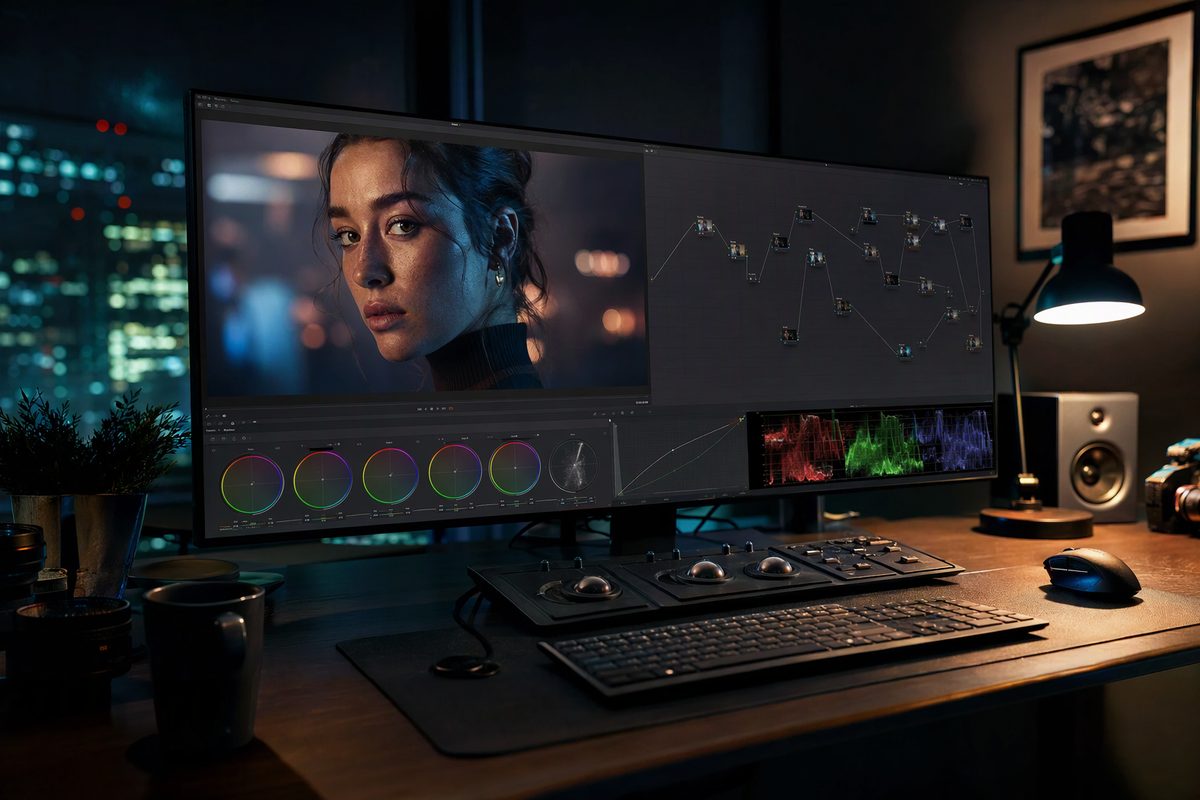
انقلاب عکاسی در داوینچی ریزالو ۲۱: ادیت عکس با نودهای سینمایی و هوش مصنوعی
سالهاست که یک دیوار نامرئی بین دنیای عکاسی و دنیای فیلمسازی کشیده شده است: عکاسان فایلهای RAW خود را در لایتروم یا کپچر وان ادیت میکنند و فیلمبرداران برای اصلاح رنگ ویدیو به سراغ داوینچی ریزالو میروند. اما در سال ۱۴۰۵ (۲۰۲۶)، شرکت بلکمجیک دیزاین با معرفی داوینچی ریزالو ۲۱ (DaVinci Resolve 21) این دیوار را بهکلی فرو ریخت. اضافه شدن یک تب مستقل و اختصاصی به نام Photo به محیط این نرمافزار، به این معنی است که از این به بعد تمام قدرت رنگسازی هالیوود، ساختار نودمحور (Node-Based) و ابزارهای هوش مصنوعی داوینچی، بهصورت بومی در اختیار عکاسان نیز قرار گرفته است.
اما سوال مهم اینجاست: آیا این ویژگی جدید فقط یک قابلیت نمایشی است یا واقعاً میتواند برای تولیدکنندگان محتوا، عکاسان تبلیغاتی و فیلمسازان هیبریدی جایگزین لایتروم شود؟ و مهمتر از آن، برای استفاده از این انقلاب جدید چه دانشی لازم است؟ در این مقاله جامع، تمام قابلیتهای بخش جدید Photo، ابزارهای هوش مصنوعی داوینچی ریزالو ۲۱ و نحوه پیادهسازی لوکهای سینمایی روی عکسهای RAW را بررسی میکنیم.
فهرست مطالب
- صفحه Photo در داوینچی ریزالو ۲۱ چیست؟
- ادیت عکس با نودهای سینمایی در Color Page
- ۸ ابزار هوش مصنوعی داوینچی ریزالو ۲۱
- آموزش گامبهگام از RAW تا خروجی سینمایی
- تفاوت نسخه رایگان و استودیو
- داوینچی ریزالو ۲۱ در برابر لایتروم
- سوالات متداول
صفحه Photo در داوینچی ریزالو ۲۱ چیست و چه انقلابی ایجاد کرده است؟
در نسخههای قبلی داوینچی ریزالو هم امکان وارد کردن عکسهای تکفریم وجود داشت، اما نرمافزار با عکس دقیقاً مثل یک فریم ویدیویی در تایملاین رفتار میکرد؛ یعنی رزولوشن عکس به ابعاد تایملاین (مثلاً ۱۰۸۰p یا ۴K) محدود میشد و ابزارهای مدیریت آلبوم یا خواندن فایلهای RAW عکاسی در آن وجود نداشت.
در صفحه Photo داوینچی ریزالو ۲۱ همهچیز تغییر کرده است. این صفحه بهطور اختصاصی برای گردش کار عکاسی طراحی شده و نیازهای اصلی یک عکاس را بدون نیاز به خروج از نرمافزار برطرف میکند:
۱. پشتیبانی بومی از فرمتهای RAW دوربینهای عکاسی
دیگر نیازی نیست عکسهای RAW خود را قبل از ورود به داوینچی به DNG یا TIFF تبدیل کنید. طبق راهنمای رسمی این نسخه، صفحه Photo از فایلهای خام استاندارد برندهای اصلی پشتیبانی کامل دارد (منبع):
- کانن (Canon CR3)
- سونی (Sony ARW)
- نیکون (Nikon NEF)
- فوجیفیلم (Fujifilm RAF)
- پاناسونیک لومیکس (Lumix RW2)
- آیفون (Apple ProRAW) و فرمتهای عمومی DNG و BRAW Stills
در پنل سمت راست (Inspector) یک تب اختصاصی RAW قرار دارد که به شما اجازه میدهد قبل از هرگونه پردازش رنگی، تنظیماتی مثل Exposure، Color Temp، Tint، Highlight و Shadow را مستقیماً روی دیتای خام سنسور اعمال کنید. همچنین در بهروزرسانی ۲۱.۱، پشتیبانی از اصلاح اعوجاج لنز، انحراف رنگی (Chromatic Aberration) و ویگنت برای فایلهای DNG و شارپنس پس از رمزگشایی RAW نیز بهبود یافته است.
۲. حفظ رزولوشن اصلی عکس (بدون محدودیت تایملاین ویدیو)
یکی از جذابترین نکات در صفحه Photo این است که آلبومهای عکس (Photo Albums) محدود به سایز ۱۶:۹ یا ۴K تایملاین نیستند. شما میتوانید عکس ۵۰ مگاپیکسلی خود را با همان نسبت تصویر اصلی (مثلاً ۳:۲ یا ۴:۵ عمودی) کراپ کنید، زاویه آن را بچرخانید و پرسپکتیو آن را اصلاح کنید، بدون اینکه حتی یک پیکسل از کیفیت اصلی از بین برود. نکته جالب اینجاست که تمام تغییرات روی عکسها داخل فایل پروژه داوینچی ذخیره میشود و دیگر خبری از فایلهای جانبی مزاحم (Sidecar XMP) در پوشه عکسها نیست.
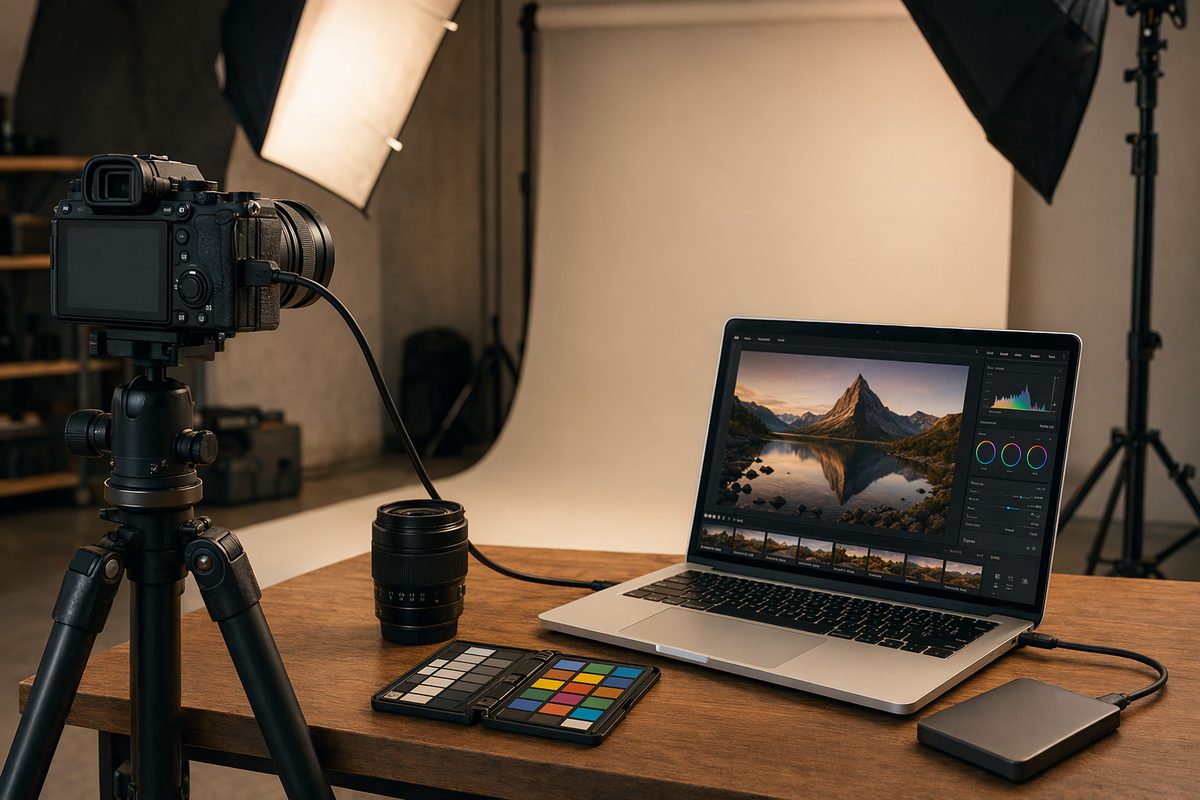
۳. اتصال تدرید (Tethered Capture) دوربین به نرمافزار
در نسخه Studio داوینچی ریزالو ۲۱ (و آپدیت ۲۱.۱)، عکاسان استودیویی میتوانند دوربینهای سونی، کانن، فوجیفیلم (سری GFX و X) و لایکا (SL2 و SL3) را با کابل USB مستقیم به کامپیوتر وصل کنند. نه تنها عکسها بلافاصله پس از زدن شاتر وارد آلبوم پروژه میشوند، بلکه میتوانید از داخل خود داوینچی تنظیمات ISO، دیافراگم، سرعت شاتر و وایتبالانس را کنترل کنید و حتی یک لوک رنگی ثابت را روی Live View ببینید!
برای شروع تدرید، کافی است دوربین را در حالت اتصال به کامپیوتر بگذارید، روی macOS بهصورت بومی (و در ویندوز برای دوربینهای سونی با نصب درایور یا نرمافزار مکمل سونی) متصل شوید، در پنجره Capture مسیر ذخیره و آلبوم هدف را انتخاب کنید و حتی از ابزار Overlay برای منطبق کردن کادربندی عکس جدید با شات قبلی استفاده کنید.
جادوی واقعی: ادیت عکس با نودهای سینمایی در Color Page!
اگر فکر میکنید تمام قدرت عکاسی داوینچی ۲۱ در اسلایدرهای ساده تب Photo خلاصه میشود، سخت در اشتباهید. اسلایدرهای صفحه Photo برای اصلاحات سریع عالی هستند، اما انقلاب اصلی زمانی شروع میشود که روی تب Color کلیک میکنید.
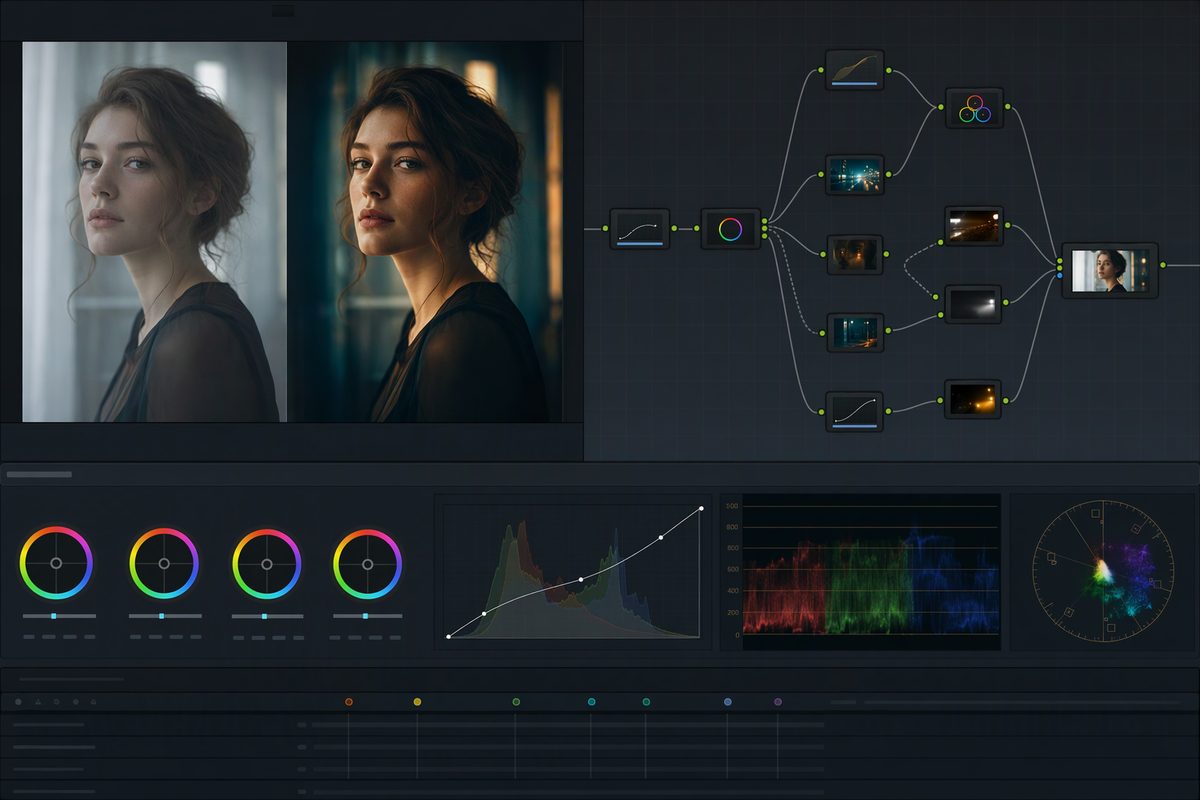
وقتی یک آلبوم عکس میسازید و وارد صفحه Color میشوید، تمام عکسهای آلبوم شما با رزولوشن اصلی خودشان در یک محیط نودمحور باز میشوند. این دقیقاً همان نقطهای است که برتری مطلق داوینچی بر لایتروم و فتوشاپ خودنمایی میکند:
چرا سیستم نودها (Nodes) در ادیت عکس از لایهها و اسلایدرهای لایتروم قویتر است؟
در لایتروم، تمام تغییرات شما بهصورت خطی روی هم انباشته میشوند و کنترل تداخل رنگها با یکدیگر گاهی دشوار است. اما در صفحه Color داوینچی ریزالو:
- ترتیب پردازش دست شماست: میتوانید در گره اول نور عکس را اصلاح کنید، در گره دوم با کمک Color Space Transform (CST) فضای رنگی عکس را به فضای وسیع DaVinci Wide Gamut ببرید، در گره سوم رنگ پوست سوژه را قفل کنید و در گره چهارم یک لوک فیلمنگاتیو (مثل Kodak 2383 یا ابزار Film Look Creator) روی عکس بیندازید.
- دسترسی به ابزارهای هالیوودی: ابزارهایی مثل Color Wheels (Lift/Gamma/Gain)، HDR Wheels، Color Slice، Power Windows، DCTLs و Scopes (پاراید و وکتوراسکوپ برای کنترل دقیق رنگ پوست) همگی روی عکسهای شما فعال میشوند.
- گرههای اشتراکی (Shared Nodes) و LightBox: میتوانید یک افکت یا گرید خاص را بهصورت اشتراکی روی کل یک آلبوم صدتایی اعمال کنید و در نمای LightBox تمام عکسهای آلبوم را همزمان در کنار هم ببینید و هماهنگی رنگی آنها را چک کنید.
- ساخت استایل فیلم آنالوگ واقعی: با نودهای موازی میتوانید افکت Halation (هاله قرمز دور منابع نور)، Bloom و بافت ارگانیک Film Grain را بر اساس علم نور و شیمی نگاتیو روی عکسهای دیجیتال پیاده کنید و حتی لوک ساختهشده را بهعنوان یک PowerGrade ذخیره نمایید.
یک نکته حیاتی درباره یادگیری: دانش رنگ تاریخ انقضا ندارد!
بسیاری از کاربران میپرسند آیا برای کار با صفحه Photo در داوینچی ریزالو ۲۱ باید از صفر یادگیری را شروع کنند؟ پاسخ یک «نه» قاطع است!
نکته هوشمندانهای که بلکمجیک دیزاین رعایت کرده این است که معماری صفحه Color، منطق گرهچینی، علم رنگ و کار با اسکوپها در داوینچی ریزالو یک استاندارد ثابت و همیشهسبز است. ابزارهایی که یک کالریست در نسخههای ۱۸، ۱۹ یا ۲۱ در صفحه Color استفاده میکند—از نودهای سری و موازی گرفته تا Qualifiers، Curves و تبدیل فضاهای رنگی—دقیقاً یکسان هستند. نسخه ۲۱ فقط درِ این اتاق فرماندهی قدرتمند را به روی فایلهای عکس باز کرده است.
بنابراین، اگر شما اصول بنیادی گرهچینی، خواندن اسکوپها، اصلاح رنگ پوست و ساخت لوکهای سینمایی را در یک مسیر استاندارد مثل دوره آموزش اصلاح رنگ و کالرگریدینگ ۱۹۰۲ یاد بگیرید، ۱۰۰ درصد همان دانش را میتوانید مستقیماً روی عکسهای RAW خود در صفحه Photo داوینچی ریزالو ۲۱ پیاده کنید؛ بدون اینکه حتی یک ثانیه از آموختههایتان قدیمی شده باشد!
۸ ابزار هوش مصنوعی داوینچی ریزالو ۲۱ که ادیت عکس را متحول میکنند
بخش بزرگی از جذابیت آپدیت جدید داوینچی، موتور عصبی (DaVinci Neural Engine) آن است که در نسخه ۲۱ با ابزارهای هوش مصنوعی فوقالعاده کاربردی برای عکاسان و تدوینگران همراه شده است (منبع:
۱. AI IntelliSearch؛ جستجوی هوشمند در هزاران عکس
فرض کنید از یک رویداد یا سفر سه هزار عکس گرفتهاید و دنبال عکسی هستید که در آن «یک نفر با کت قرمز کنار ماشین ایستاده است». با ابزار AI IntelliSearch دیگر نیازی به تگگذاری دستی نیست؛ کافی است عبارت مد نظرتان را بنویسید تا هوش مصنوعی داوینچی با تحلیل محتوای بصری تمام عکسها، موارد مشابه را در چند ثانیه پیدا کند.
۲. AI Magic Mask v2؛ ماسک کردن سوژه با یک کلیک
ابزار محبوب Magic Mask در نسخه ۲۱ سریعتر و دقیقتر شده و روی عکسها هم کار میکند. فقط با کشیدن یک خط ساده روی سوژه یا پسزمینه، هوش مصنوعی لبههای مو، لباس و اشیا را با دقت پیکسلی جدا میکند تا بتوانید نور پسزمینه را کم کنید یا رنگ لباس سوژه را بدون دستکاری پوست تغییر دهید.
۳. AI Blemish Removal و Face Reshaper؛ ریتاچ پرتره بدون نیاز به فتوشاپ
تا پیش از این، عکاسان بعد از ادیت رنگ در لایتروم مجبور بودند برای گرفتن جوش، لکهای پوستی یا تنظیم جزئیات چهره عکس را وارد فتوشاپ کنند. ابزارهای جدید AI Blemish Removal (حذف هوشمند لک و جوش پوست با حفظ بافت طبیعی) و AI Face Reshaper / Age Transformer بسیاری از نیازهای روتوش پرتره را مستقیماً در محیط گرههای داوینچی حل میکنند.
۴. AI CineFocus؛ ایجاد بوکه واقعی و تغییر فوکوس بعد از عکاسی!
اگر عکسی گرفتهاید که عمق میدان کمی دارد یا فوکوس آن دقیقاً جای دلخواهتان نیست، ابزار AI CineFocus با تحلیل نقشه عمق تصویر (Depth Map)، به شما اجازه میدهد نقطه فوکوس را جابهجا کنید و یک بلور سینمایی (Bokeh) طبیعی شبیه لنزهای پرایم گرانقیمت به پسزمینه اضافه کنید.
۵. AI UltraSharpen؛ افزایش کیفیت و شارپنس عکسهای کمرزولوشن
برای عکسهایی که کمی کراپ سنگین خوردهاند یا با لنزهای قدیمیتر ثبت شدهاند، ابزار AI UltraSharpen جزئیات و بافت را بدون ایجاد هالههای مصنوعی (Halos) بازسازی و بزرگنمایی میکند.
۶. Sky Replacement؛ تعویض هوشمند آسمان (آپدیت ۲۱.۱)
در نسخه ۲۱.۱ داوینچی ریزالو، قابلیت Sky Replacement بهطور مستقیم به آلبومهای صفحه Photo اضافه شد تا بتوانید آسمانهای ابری و بیروح را با یک کلیک جایگزین و نور محیط را با آسمان جدید هماهنگ کنید.
۷. AI Depth Map؛ تفکیک پیشزمینه و پسزمینه بر اساس عمق
با کمک Depth Map میتوانید بدون کشیدن هیچ ماسکی، فقط بخشهای دورتر یا نزدیکتر کادر را انتخاب کنید. این ابزار برای اضافه کردن مه سینمایی، تغییر دمای رنگ پسزمینه یا خلق حس سهبعدی در عکاسی منظره و تبلیغاتی معجزه میکند.
۸. کاهش نویز هوشمند (Spatial & Temporal NR / UltraNR)
عکسهایی که در نور کم و با ISO بالا گرفته شدهاند را میتوانید قبل از شروع رنگآمیزی، در همان گره اول با الگوریتمهای کاهش نویز هوش مصنوعی داوینچی تمیز کنید؛ بهطوری که نویز رنگی و روشنایی حذف شود اما بافت پارچه و پوست همچنان شارپ باقی بماند.
آموزش گامبهگام: از وارد کردن عکس RAW تا خروجی سینمایی در ۵ دقیقه
برای اینکه همین امروز صفحه Photo را تست کنید، این گردش کار استاندارد را مرحلهبهمرحله پیش ببرید:
گام اول: ساخت آلبوم و دستهبندی عکسها (Culling)
- یک پروژه جدید باز کنید و وارد تب Photo (در پایین صفحه) شوید.
- عکسهای RAW خود را با
Import Media،Import Media Folderیا از کتابخانه Photos مک وارد کنید. - از منوی
File > New Photo Albumیک آلبوم بسازید و عکسها را داخل آن بیندازید. - با کلیدهای میانبر سریع گلچین کنید: کلید S برای عکسهای خوب، کلید X برای عکسهای مردود، و کلیدهای ۱ تا ۵ برای ستارهدار کردن. (نمای LightBox تمام عکسها را در یک صفحه چیدمانشده نشان میدهد).
گام دوم: تنظیمات اولیه در تب RAW و Photo
- در Inspector سمت راست، تب RAW را باز کنید. ابتدا نور پایه (Exposure) و دمای رنگ (White Balance) را طوری تنظیم کنید که هیچ بخشی از آسمان یا پوست نسوزد. (اگر فایل شما JPEG باشد، تب RAW غیرفعال خواهد بود).
- در تب Photo میتوانید عکس را بدون افت کیفیت کراپ کنید، چرخش افق را بگیرید یا یک استایل پایه سریع از منوی Looks امتحان کنید.
گام سوم: انتقال به Color Page و اجرای نودهای سینمایی
حالا روی تب Color کلیک کنید. عکس شما با تمام رزولوشن اصلی آماده گرهچینی است. یک ساختار ۴ گرهای تمیز بسازید:
- نود ۱ (Balance & Exposure): تنظیم دقیق کنتراست و تراز سفیدی با کمک Waveform.
- نود ۲ (AI Mask / Subject): استفاده از Magic Mask برای جدا کردن سوژه و دادن کمی درخشش به چهره.
- نود ۳ (Skin Tone & Retouch): محافظت از رنگ پوست روی خط Skin Tone در وکتوراسکوپ، یا اعمال Blemish Removal روی صورت.
- نود ۴ (Cinematic Look): اعمال افکت Film Look Creator یا اضافه کردن Halation، Film Grain و Split Toning.
گام چهارم: خروجی گرفتن با حداکثر کیفیت (Quick Export)
در پایان، به صفحه Photo برگردید. عکسهای نهایی (یا کل آلبوم) را انتخاب کنید و دکمه Quick Export را بزنید. فرمت را روی JPEG (برای وب و اینستاگرام)، PNG، HEIF یا TIFF 16-bit (برای چاپ و آرشیو) بگذارید. هشدار مهم: قبل از تحویل کار به مشتری، حتماً یک عکس را بهصورت آزمایشی خروجی بگیرید و ابعاد، رنگ و متادیتای آن را چک کنید!
تفاوت نسخه رایگان (Free) و پولی (Studio) در ادیت عکس داوینچی ۲۱
یکی از سوالات پرتکرار کاربران ایرانی این است که «آیا نسخه رایگان داوینچی ریزالو برای ادیت عکس کافی است؟» جدول زیر محدودیتهای دقیق این دو نسخه را نشان میدهد (منبع):
| قابلیت در صفحه Photo | نسخه رایگان (Resolve Free) | نسخه استودیو (Resolve Studio) |
|---|---|---|
| پشتیبانی از فایلهای RAW و آلبومها | کامل (بدون محدودیت) | کامل |
| ادیت نودمحور در صفحه Color و Fusion | کامل (تمام چرخها، منحنیها و ماسکهای دستی) | کامل |
| حداکثر رزولوشن خروجی (Export) | محدود به Ultra HD (3840×2160) | نامحدود (تا رزولوشن اصلی سنسور) |
| عکاسی تدرید (Tethered Capture) | ندارد | دارد (سونی، کانن، فوجی، لایکا) |
| ابزارهای هوش مصنوعی (Magic Mask, IntelliSearch, Blemish Removal) | ندارد | کامل |
| ابزار Film Look Creator و کاهش نویز پیشرفته | ندارد | کامل |
نتیجه عملی: اگر برای اینستاگرام، وبسایت، تامنیل یوتیوب یا نمایشگرهای دیجیتال عکاسی میکنید، نسخه رایگان داوینچی ۲۱ با خروجی ۴K بیش از حد نیاز شماست! اما اگر برای چاپ در ابعاد بزرگ یا با رزولوشن بالا کار میکنید یا به ابزارهای هوش مصنوعی و تدرید نیاز دارید، باید از نسخه Studio استفاده کنید.
داوینچی ریزالو ۲۱ در برابر لایتروم؛ بالاخره کدام یک را انتخاب کنیم؟
با وجود تمام هیجانات، باید واقعبین باشیم: آیا داوینچی ریزالو ۲۱ همین امروز لایتروم را از دور خارج میکند؟ پاسخ بستگی به نوع کار شما دارد (منبع):
- چه زمانی لایتروم هنوز بهتر است؟ اگر عکاس عروسی، خبری یا رویداد هستید و با یک آرشیو دههزارتایی در یک کاتالوگ مادامالعمر (Global Catalog) سر و کار دارید، سیستم مدیریت فایل لایتروم و همگامسازی ابری موبایل آن هنوز بالغتر است.
- چه زمانی داوینچی ریزالو ۲۱ بیرقیب است؟ ۱) تولیدکنندگان محتوای هیبریدی (عکس + ویدیو) که میخواهند یک لوک رنگی واحد را هم روی ویدیو و هم روی عکس پیاده کنند. ۲) عکاسان پرتره، مد و تبلیغات که به قدرت نودها، Halation، شبیهسازی نگاتیو و ابزارهای هوش مصنوعی چهره نیاز دارند.
جمعبندی: چگونه از این موج جدید جا نمانیم؟
اضافه شدن صفحه Photo به داوینچی ریزالو ۲۱، مرز بین عکاسی و فیلمسازی را برای همیشه پاک کرد. این یعنی اگر امروز زبانِ رنگ و منطق گرهها را یاد بگیرید، با یک تیر دو نشان میزنید: هم یک کالریست حرفهای برای ویدیو و سینما میشوید و هم میتوانید عکسهای RAW خود را در سطح استودیوهای هالیوودی ادیت و رنگآمیزی کنید.
برای تسلط کامل بر ابزارهای Color Page (که قلب تپنده صفحه Photo در داوینچی ۲۱ است)، پیشنهاد میکنیم مسیر اصولی آن را در دوره آموزش اصلاح رنگ و کالرگریدینگ ۱۹۰۲ دنبال کنید. همچنین اگر هنوز در اصول نوردهی، تنظیمات دوربین و عکاسی RAW در ابتدای راه هستید، دوره عکاسی مقدماتی «از صفر» نقطه شروع ایدهآل شماست.