جدا کردن صدای خواننده، موزیک و نویز از ویدیو با هوش مصنوعی (بهترین ابزارهای رایگان ۱۴۰۵)
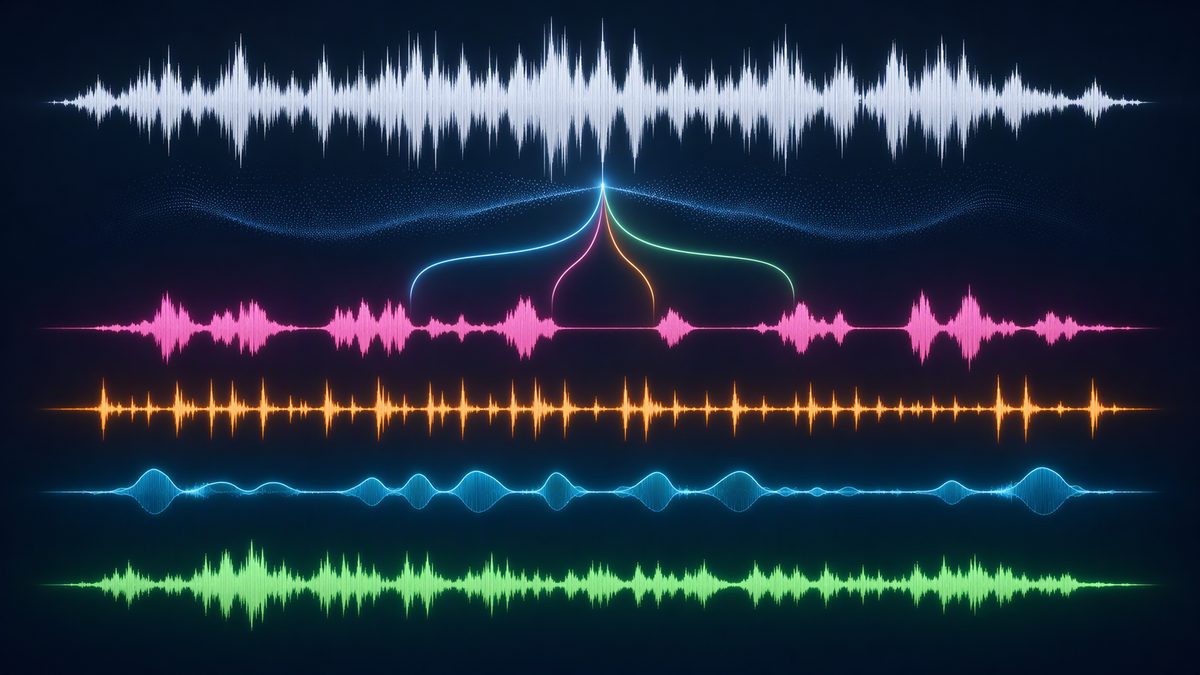
تا همین چند سال پیش، اگر یک ویدیوی مصاحبه داشتید که در آن صدای موسیقی کپیرایتدار در پسزمینه پخش میشد، یا میخواستید صدای خواننده را برای یک ریمیکس از روی موزیک جدا کنید، عملاً کارتان غیرممکن بود یا نتیجه آنقدر تودماغی و زخمی میشد که قابل استفاده نبود. اما در سال ۱۴۰۵ (۲۰۲۶)، مدلهای یادگیری عمیق تفکیک صوتی (AI Stem Separation) آنقدر دقیق شدهاند که میتوانند یک فایل صوتی میکسشده را با دقتی باورنکردنی به لایههای مجزا (Stems) مثل کلام/خواننده (Vocals)، درامز (Drums)، بیس (Bass)، سایر سازها (Other) و نویز محیط بشکنند.
با این حال، بیشتر کاربران هنگام جستجو برای این ابزارها در دام سایتهایی میافتند که پس از آپلود فایل و چند دقیقه انتظار، برای دانلود فایل خروجی از آنها اشتراک دلاری میخواهند یا محدودیت ۴۵ ثانیهای میگذارند! از طرفی، حتی بهترین هوش مصنوعیهای تفکیک صدا هم یک مشکل پنهان دارند: صدای جداشده اغلب فرکانسهای بالا را از دست میدهد، حالت فلزی (آبی) پیدا میکند یا بقایای اکو داخلش میماند.
در این راهنمای جامع و کاملاً عملی، ابتدا بهترین ابزارهای واقعاً رایگان و بدون محدودیت (دسکتاپ، موبایل و تحت وب) را در سال ۱۴۰۵ معرفی و آموزش میدهیم، و در بخش دوم یاد میگیرید چطور با ترفندهای مهندسی صدا، آسیبهای صوتی ناشی از هوش مصنوعی را ترمیم کنید تا خروجی نهایی کیفیت استودیویی داشته باشد.
محتوای این مقاله
- تفاوت «حذف وکال» با «جداسازی دیالوگ از نویز»
- جدول مقایسه بهترین ابزارهای رایگان ۱۴۰۵
- ۱. Ultimate Vocal Remover 5 (UVR5)
- ۲. Audacity + پلاگین هوش مصنوعی OpenVINO
- ۳. بهترین ابزارهای رایگان موبایلی و آنلاین
- گردش کار عملی برای تدوینگران
- چطور صدای زخمیشده با هوش مصنوعی را استودیویی کنیم؟
- عیبیابی سریع تفکیک صدای فارسی
- یک هشدار مهم درباره کپیرایت
- ساخت صدای بینقص از پایه (دوره واکس)
- سوالات متداول
تفاوت «حذف وکال» (Stem Splitting) با «جداسازی دیالوگ از نویز» (Dialogue Isolation)
قبل از اینکه فایل ویدیویی خود را وارد هر ابزاری کنید، باید بدانید دقیقاً چه نوع جداسازیای میخواهید؛ چون ابزارهای این دو حوزه از مدلهای هوش مصنوعی کاملاً متفاوتی استفاده میکنند (منبع):
۱. تفکیک استم موسیقی (Music Stem Separation)
این ابزارها (مثل مدلهای Demucs v4، MDX-Net و RoFormer) برای جدا کردن صدای خواننده از سازهای موسیقی آموزش دیدهاند.
- کاربرد: ساخت فایل بیکلام (کارائوکه)، گرفتن آکاپلا (صدای خام خواننده) برای ریمیکس، حذف آهنگ کپیرایتدار از پشت صدای ولاگ، یا تمرین نوازندگی روی یک قطعه موسیقی.
- نکته مهم: اگر از یک ابزار تفکیک ۲ لایه (2-Stem) ساده روی یک ویدیوی سینمایی یا ولاگ استفاده کنید، ممکن است افکتهای صوتی محیطی (مثل صدای قدم زدن یا بسته شدن در) را هم همراه موسیقی حذف کند و ویدیو مصنوعی شود! برای ویدیوها باید از ابزارهای Dialogue / Music / SFX استفاده کنید.
۲. جداسازی دیالوگ و حذف نویز (Voice & Dialogue Isolation)
این ابزارها (مثل Adobe Podcast، DaVinci Resolve Voice Isolation و Audo AI) برای جدا کردن کلام انسان از نویزهای غیرموسیقایی مثل صدای باد، ترافیک، کولر، همهمه کافه و اکوی اتاق طراحی شدهاند. اگر هدف شما تمیز کردن صدای مصاحبه یا ریلز است، این دسته خروجی بسیار تمیزتر و طبیعیتری نسبت به مدلهای موسیقی به شما میدهد.
جدول مقایسه بهترین ابزارهای رایگان تفکیک صدا، موزیک و نویز در ۱۴۰۵
| نام ابزار | پلتفرم | محدودیت نسخه رایگان (۲۰۲۶) | مدل هوش مصنوعی / دقت | بهترین کاربرد |
|---|---|---|---|---|
| Ultimate Vocal Remover (UVR5) | ویندوز، مک، لینوکس | کاملاً رایگان و نامحدود (متنباز) | Demucs v4, MDX-Net, VR, RoFormer (بالاترین دقت) | حرفهایترین خروجی برای حذف موزیک و استخراج وکال |
| Audacity + OpenVINO AI | ویندوز و لینوکس | کاملاً رایگان و نامحدود (آفلاین) | Meta Demucs v4 روی موتور Intel OpenVINO | تدوین و جداسازی همزمان صدا در یک نرمافزار |
| BandLab Splitter | وب، اندروید، آیفون | رایگان تا ۴ لایه (سقف ۱۵ دقیقه و ۱۰۰ مگابایت) | تفکیک استاندارد ۴ استم | کاربران موبایلی و تمرین موسیقی بدون کامپیوتر |
| Notevibes Stem Splitter | مرورگر وب (موبایل و دسکتاپ) | بدون ثبتنام، خروجی MP3 (سقف ۴۰ مگابایت) | تفکیک ۶ لایه و ۲ لایه | کارهای سریع و فوری بدون نصب برنامه |
| VocalRemover.org | مرورگر وب | روزانه ۱ فایل (حداکثر حدود ۱۰ دقیقه) | تفکیک ۲ لایه سریع | تست سریع فایلهای کوتاه |
| DaVinci Resolve Free (Fairlight) | ویندوز، مک، لینوکس | رایگان و نامحدود (ابزارهای حذف نویز کلاسیک) | Noise Reduction + De-Hummer | حذف نویز ثابت (فن/کولر) مستقیم روی تایملاین ویدیو |
۱. Ultimate Vocal Remover 5 (UVR5)؛ پادشاه رایگان تفکیک صدا روی کامپیوتر
اگر یک کامپیوتر یا لپتاپ دارید و به دنبال بالاترین کیفیت ممکن در دنیا بدون پرداخت حتی یک دلار هستید، UVR5 (نسخه 5.6) بیرقیب است (منبع). این نرمافزار کاملاً متنباز (Open-Source با لایسنس MIT) است، روی ویندوز، مک (بهخصوص پردازندههای Apple Silicon) و لینوکس اجرا میشود، هیچ محدودیت زمانی ندارد و خروجی را با فرمت بدون افت کیفیت WAV تحویل میدهد.
آموزش گامبهگام کار با UVR5 برای بهترین خروجی
گام اول: نصب و انتخاب مدل درست (راز تمیزترین صدا)
- نرمافزار را از صفحه رسمی گیتهاب پروژه دانلود و نصب کنید. (برای پردازش سریع، داشتن کارت گرافیک با ۶ تا ۸ گیگابایت VRAM ایدهآل است؛ اما روی CPU و مکهای سری M هم کار میکند).
- در صفحه اصلی نرمافزار، مهمترین بخش Process Method و انتخاب مدل است. بسیاری از کاربران با مدل پیشفرض کار میکنند و بهترین کیفیت را از دست میدهند. این دو ترکیب تستشده را استفاده کنید.
- برای جدا کردن صدای خواننده یا گوینده از موسیقی (Vocal Extraction): روش را روی
MDX-Netبگذارید و از منوی دانلود مدلهای داخل برنامه (آیکون آچار / Download Center)، مدل UVR-MDX-NET-Voc_FT یا Kim_Vocal_2 را انتخاب کنید. - برای تفکیک کامل سازها (درامز، بیس، پیانو، گیتار) یا حذف موسیقی از دیالوگ: روش را روی
Demucsبگذارید و مدل htdemucs_ft (۴ لایه) یا htdemucs_6s (۶ لایه شامل گیتار و پیانو) را انتخاب کنید.
گام دوم: استخراج صدای ویدیو و تنظیمات خروجی
از آنجا که UVR5 ورودیهای صوتی (WAV, FLAC, MP3) را میگیرد، اگر فایل شما ویدیو (MP4 یا MOV) است، ابتدا با نرمافزار رایگان Audacity یا DaVinci Resolve صدای ویدیو را با فرمت WAV (48 kHz / 24-bit) خروجی بگیرید.
- فایل WAV را در
Select Inputانتخاب کنید و مسیر ذخیره (Select Output) را تعیین نمایید. - فرمت خروجی را حتماً روی WAV بگذارید تا فایل هنگام تبدیل مجدد دچار افت کیفیت نشود.
- اگر فقط فایل بیکلام میخواهید، تیک
Instrumental Onlyو اگر فقط صدای خواننده/گوینده را میخواهید، تیکVocals Onlyرا بزنید و دکمه Start Processing را فشار دهید.
گام سوم: ترفند حرفهای Ensemble Mode در UVR5
اگر یک فایل بسیار سخت دارید (مثلاً خواننده زیر صدای زیاد درامز و سینتسایزر دفن شده)، در UVR5 گزینه Ensemble Mode را انتخاب کنید. این قابلیت خروجی دو یا چند مدل هوش مصنوعی متفاوت (مثلاً Demucs + MDX-Net) را با هم ترکیب و میانگینگیری میکند تا خطاهای هر مدل توسط مدل دیگر پوشانده شود و تمیزترین آکاپلای ممکن ساخته شود.
راهنمای انتخاب بهترین مدل در UVR5 (تقلبنامه حرفهای)
بسیاری از کاربران بعد از نصب UVR5 با دهها نام عجیب در منوی مدلها روبهرو میشوند و نمیدانند کدام را انتخاب کنند. این چهار مدل در سال ۱۴۰۵ بهترین عملکرد را روی فایلهای فارسی و بینالمللی دارند:
- مدل BS-RoFormer یا Mel-Band RoFormer (بخش MDX-Net / RoFormer): جدیدترین و دقیقترین معماری هوش مصنوعی در سال ۲۰۲۶ برای جدا کردن صدای خواننده با کمترین آسیب به فرکانسهای زیر و هارمونیکها. اگر سیستم شما کارت گرافیک مناسب دارد، اولین انتخابتان این مدل باشد.
- مدل UVR-MDX-NET-Voc_FT یا Kim_Vocal_2: سریعتر از RoFormer و فوقالعاده تمیز برای حذف صدای خواننده و ساخت فایل بیکلام بدون تداخل با درامز.
- مدل htdemucs_ft (بخش Demucs): بهترین گزینه برای وقتی که میخواهید موزیک را به ۴ لایه مجزا (وکال، درامز، بیس، سازهای دیگر) بشکنید؛ مثلاً وقتی فقط میخواهید صدای درامز یا پیانو را کم کنید تا صدای گوینده بهتر شنیده شود.
- مدل UVR-DeEcho-DeReverb (بخش VR Architecture): یک مدل تخصصی بسیار کاربردی! اگر بعد از جدا کردن صدای خواننده یا گوینده دیدید هنوز اکوی اتاق یا ریورب میکس روی آن باقی مانده، فایل خروجی را یک بار دیگر از این مدل عبور دهید تا اکوی اضافه را بهصورت هوشمند پاک کند.
۲. Audacity + پلاگین هوش مصنوعی OpenVINO؛ جداسازی صدا و میکس در یک محیط!
نرمافزار Audacity محبوبترین ویرایشگر صوتی رایگان دنیاست. در نسخههای قدیمیتر، آداسیتی فقط یک افکت ساده به نام Vocal Reduction داشت که با معکوس کردن فاز استریو (Phase Cancellation)، صداهای وسط کادر را حذف میکرد و معمولاً هم کیفیت بسیار بدی داشت. اما اکنون با اضافه شدن بسته پلاگین رایگان Intel OpenVINO AI Effects، مدل قدرتمند Demucs v4 مستقیماً داخل محیط آداسیتی قرار گرفته است (منبع).
آموزش نصب و استفاده از تفکیک هوش مصنوعی در Audacity (ویندوز و لینوکس)
- ابتدا آخرین نسخه Audacity را نصب کنید و سپس پکیج رایگان OpenVINO AI Plugins را از طریق MuseHub یا صفحه رسمی OpenVINO Audacity دریافت و نصب کنید (اگر همزمان از پردازندههای اینتل یا کارت گرافیک استفاده میکنید سرعت پردازش بسیار بالا خواهد بود).
- فایل صوتی یا ویدیویی خود را بکشید و داخل Audacity رها کنید (برای باز کردن مستقیم ویدیوهای MP4 در Audacity، فقط کافی است کتابخانه رایگان FFmpeg را طبق راهنمای بخش Preferences اضافه کرده باشید).
- کل فایل را با
Ctrl + Aانتخاب کنید. - به مسیر
Effect > OpenVINO AI Effects > Music Separationبروید. - در پنجره بازشده یکی از دو حالت زیر را انتخاب کنید: 2-Stem (Vocal and Instrumental) که سریعترین حالت برای جدا کردن صدای گوینده/خواننده از موسیقی پسزمینه است، یا 4-Stem (Drums, Bass, Vocals, Other) که تفکیک به چهار ترک مجزا روی تایملاین آداسیتی انجام میدهد.
- روی
Applyکلیک کنید. پس از ۱ تا ۳ دقیقه، هر لایه در یک ترک مستقل روی صفحه ظاهر میشود و میتوانید بلافاصله روی صدای جداشده اکولایزر و کمپرسور اعمال کنید!
همچنین در OpenVINO: حذف نویز هوش مصنوعی (Noise Suppression)
در همان منوی OpenVINO AI Effects، ابزاری به نام Noise Suppression وجود دارد که با هوش مصنوعی صدای محیط و شلوغی را از روی صدای گوینده برمیدارد و مکمل فوقالعادهای برای تفکیک موسیقی است.
۳. بهترین ابزارهای رایگان موبایلی و آنلاین (بدون نیاز به سیستم قوی)
اگر لپتاپ قدرتمند ندارید یا میخواهید کارهای سریع ریلز و استوری را با گوشی انجام دهید، این سه ابزار در سال ۱۴۰۵ بهترین گزینههای رایگان هستند:
الف) BandLab Splitter (بهترین گزینه رایگان برای اندروید، آیفون و وب)
اپلیکیشن BandLab یک ابزار تفکیک صدای رایگان و فوقالعاده باکیفیت دارد (منبع).
- محدودیت رایگان: فایلهای تا ۱۵ دقیقه و حجم ۱۰۰ مگابایت (با فرمتهای MP3, M4A, WAV, FLAC) را بهصورت رایگان به ۴ استم اصلی (Vocals, Drums, Bass, Other) تقسیم میکند.
- نکته کاربردی: برای تدوینگران موبایلی، کافی است صدای ویدیو را جدا کرده و وارد BandLab Splitter کنید، اسلایدر Music را ببندید و فایل تمیز صدای گوینده را دوباره وارد CapCut یا اینشات کنید. اگر میخواهید کیفیت صدای ضبطشده با موبایل را از پایه بالا ببرید، راهنمای بهبود صدای ضبطشده با موبایل مثل استودیو را هم ببینید.
ب) Notevibes Stem Splitter (سریعترین ابزار تحت وب بدون نیاز به ثبتنام)
اگر حوصله ساخت اکانت ندارید و یک فایل کوتاه (زیر ۴۰ مگابایت) دارید، ابزار تحت وب Notevibes بدون نیاز به ثبتنام فایل شما را به ۲ یا ۶ لایه تفکیک میکند (منبع).
ج) ترفند رایگان تمیز کردن دیالوگ ویدیو با Adobe Podcast و DaVinci Resolve
اگر فایل شما موسیقی ندارد و فقط میخواهید صدای گوینده را از نویز خیابان، باد و اکوی اتاق جدا کنید:
- سرویس Adobe Podcast Enhance Speech در نسخه رایگان تا ۳۰ دقیقه صدا را در روز بهصورت آنلاین تمیز میکند.
- در نسخه رایگان داوینچی ریزالو (DaVinci Resolve Free)، با وجود اینکه سوییچ هوش مصنوعی Voice Isolation مختص نسخه پولی Studio است، اما در صفحه Fairlight پلاگین رایگان Noise Reduction با قابلیت Learn (نمونهبرداری از ۲ ثانیه سکوت نویزدار) به راحتی نویزهای ثابت کولر، فن و هیس میکروفون را بدون افت کیفیت از روی ویدیو حذف میکند (منبع).
گردش کار عملی برای تدوینگران: چطور صدای ویدیوی MP4 را جدا، تمیز و دوباره روی تصویر سینک کنیم؟
اگر شما یوتیوبر، ریلزساز یا تدوینگر هستید، معمولاً با یک فایل ویدیویی سر و کار دارید نه یک فایل صوتی MP3. برای اینکه هنگام جدا کردن صدا و بازگرداندن آن روی تایملاین، صدا و تصویر از هم جلو و عقب نیفتند (مشکل Out of Sync) و کیفیت فایل کم نشود، دقیقاً این ۵ مرحله را در نرمافزار تدوین خود (داوینچی ریزالو، پریمیر پرو یا کپکات) انجام دهید:
گام اول: استخراج صدا با فرمت WAV (هرگز MP3 خروجی نگیرید!)
فایل ویدیویی خود را وارد تایملاین کنید و فقط لاین صدا را با فرمت WAV (PCM 48 kHz / 24-bit) رندر بگیرید. چرا ۴۸ کیلوهرتز؟ چون استاندارد جهانی تمام فایلهای ویدیویی ۴۸ کیلوهرتز است؛ اگر خروجی را روی ۴۴.۱ کیلوهرتز (استاندارد موزیک) بگذارید، در ویدیوهای طولانیتر از ۵ دقیقه کمکم صدا نسبت به لبهای گوینده دچار تأخیر (Drift) میشود!
گام دوم: پردازش در ابزار تفکیک هوش مصنوعی (آفلاین یا آنلاین)
فایل WAV استخراجشده را وارد نرمافزار UVR5 یا Audacity (با پلاگین OpenVINO) کنید. اگر در ویدیو هم موسیقی پخش شده و هم صدای صحبت کردن شماست، حالت 2-Stem (Vocals + Instrumental) را بزنید تا فایل دیالوگ شما جدا شود.
گام سوم: همتراز کردن دقیق روی تایملاین (Phase Alignment)
فایل خروجی جدید را روی یک ترک صوتی جدید دقیقاً زیر ترک صدای اصلی ویدیو در تایملاین قرار دهید.
- مطمئن شوید ابتدای فایل جدید دقیقاً منطبق با فریم صفر ترک اصلی است (در داوینچی و پریمیر با زوم کردن روی موج صدا یعنی Waveform میتوانید مطمئن شوید قلههای موج صدا کاملاً روی هم افتادهاند).
- نکته حرفهای: بلافاصله ترک اصلی را پاک نکنید! فقط آن را Mute کنید تا اگر در چند ثانیه از ویدیو، هوش مصنوعی یک کلمه را اشتباه برش زد، بتوانید با یک برش کوچک (Crossfade) همان کلمه را از ترک اصلی قرض بگیرید یا یک صدای محیط ملایم زیر آن بسازید.
گام چهارم: اجرای زنجیره ترمیم صدا روی ترک جدید
روی ترک صدای جداشده، فیلتر High-Pass (۹۰ هرتز)، اکولایزر ترمیمی و کمپرسور ملایمی که در بخش بعدی توضیح میدهیم اعمال کنید.
گام پنجم: خروجی نهایی ویدیو با لودنس استاندارد
هنگام رندر نهایی ویدیو، مطمئن شوید کدک صوتی روی AAC 320 kbps (یا حداقل ۱۹۲ کیلوبیت) با نرخ ۴۸ کیلوهرتز تنظیم شده است تا زحمت شما در حفظ کیفیت صدا موقع آپلود در اینستاگرام یا یوتیوب هدر نرود.
راز پنهان: چرا صدای جداشده با هوش مصنوعی هنوز «بوی زخم» میدهد و چطور آن را استودیویی کنیم؟
اینجا دقیقاً نقطهای است که یک ادیتور آماتور با یک متخصص صدا جدا میشود. اگر فایل وکال یا گویندهای که از UVR5، BandLab یا هر سایت هوش مصنوعی دیگری بیرون میآید را با هدفون باکیفیت گوش دهید، متوجه چند ایراد رایج میشوید:
- صدای فلزی و آبکی در فرکانسهای بالا (Watery / Swishing Artifacts): وقتی هوش مصنوعی صدای سنج درامز یا ویولن را از کنار صدای خواننده میبرد، بخشی از فرکانسهای ۴ تا ۱۰ کیلوهرتز صدا آسیب میبیند و حالت خشدار یا موجدار پیدا میکند.
- لاغر شدن صدا و کم شدن گرما: بسیاری از مدلها هنگام حذف گیتار بیس یا ضرب کیک، فرکانسهای بم صدای گوینده (محدوده ۱۰۰ تا ۱۸۰ هرتز) را هم کمی میتراشند و صدا توخالی میشود.
- باقیمانده ریورب (Reverb Tail) و صدای روحوار موسیقی: اگر در میکس اصلی، روی صدای خواننده اکوی زیادی بوده باشد، پس از حذف موسیقی، دمِ اکوی سازها مثل یک هاله مزاحم پشت صدای گوینده باقی میماند.
اگر این فایل خامِ جداشده را مستقیماً روی ویدیوی اینستاگرام یا یوتیوب بگذارید، مخاطب حس میکند صدا عجیب و بیکیفیت است. اما با اجرای چهار حرکت مهندسی صدا روی فایل جداشده، میتوانید آن را نجات دهید و به کیفیت پخش استاندارد برسانید:
۱. پاکسازی فرکانسهای مرده با Noise Gate و High-Pass Filter
در سکوت بین جملات گوینده، معمولاً تهماندههای خفیف موسیقی یا خشخش الگوریتم هوش مصنوعی شنیده میشود.
- فیلتر High-Pass: فرکانسهای زیر ۹۰ تا ۱۰۰ هرتز را ببُرید تا هرگونه باقیمانده ضرب بیس یا کیک درامز از بین برود.
- گیت هوشمند (Noise Gate): یک Noise Gate با آستانه (Threshold) ملایم (مثلاً حدود -45 تا -38 dB) و Release نرم (۱۵۰ میلیثانیه) بگذارید تا در فاصله مکثها، تهماندههای ضعیف موزیک کاملاً قطع شوند، بدون اینکه شروع کلمات بریده شود.
۲. جراحی فرکانسهای زخمی با اکولایزر (EQ Repair)
- حذف صدای موجدار و فلزی: در محدوده ۴ تا ۷ کیلوهرتز (با یک باند باریک Q = 4) بگردید؛ نقطهای که بیشترین صدای سوت یا خشخش دیجیتال (Artifacts) را دارد پیدا کرده و به اندازه -۲ تا -۴ دسیبل کاهش دهید.
- برگرداندن گرمای ازدسترفته: در محدوده ۱۲۰ تا ۱۶۰ هرتز به اندازه +۱.۵ تا +۲.۵ دسیبل با یک Q پهن اضافه کنید تا صدای گوینده دوباره حجم و وزن طبیعی خودش را پیدا کند.
۳. نرم کردن پیکها با کمپرسور ملایم (Gentle Compression)
چون صدای جداشده با هوش مصنوعی کمی شکننده است، هرگز از کمپرسورهای خیلی تهاجمی استفاده نکنید. یک کمپرسور با نسبت 2.5:1 تا 3:1 و Attack حدود ۱۵ میلیثانیه بگذارید تا فقط ۳ دسیبل قلههای صدا را کنترل کند و حجم صدا در کل ویدیو یکدست شود.
۴. مخفی کردن عیوب ریز در میکس نهایی (ترفند هوشمندانه Masking!)
اگر قرار است روی این صدای جداشده دوباره یک موسیقی جدید، نریشن دیگر یا صدای محیط ملایم بگذارید، یک موزیک پسزمینه آرام با حجم -۲۶ تا -۳۰ دسیبل زیر صدا قرار دهید. گوش انسان بهطور طبیعی باقیماندههای ریز الگوریتم هوش مصنوعی را در حضور یک بستر صوتی جدید نادیده میگیرد و صدا کاملاً طبیعی شنیده میشود!
عیبیابی سریع: حل ۴ مشکل رایج هنگام تفکیک صدای فارسی با هوش مصنوعی
حتی با بهترین نرمافزارها، گاهی خروجی دقیقاً آن چیزی نمیشود که انتظار دارید. این چهار مشکل رایج و راهحل سریع آنها را همیشه به خاطر بسپارید:
- ۱. حذف شدن صدای کلمات آرام گوینده همراه با موسیقی: اگر گوینده در بخشهایی بسیار آرام صحبت کرده و مدل AI آن را بخشی از پسزمینه تشخیص داده، یک بار با نرمافزار تدوین حجم صدای فایل ورودی را متعادلتر (Normalize به -۱ dB) کنید و سپس وارد UVR5 نمایید تا الگوریتم کلمات آرام را بهتر بشناسد.
- ۲. باقی ماندن صدای همخوان (Backing Vocals) روی فایل بیکلام: در بسیاری از آهنگها، صدای همخوانها در کانالهای چپ و راست پخش (Pan) شده است. استفاده از مدلهای MDX-Net یا Demucs به جای روشهای قدیمی حذف وسط استریو، این مشکل را تا ۹۰ درصد برطرف میکند.
- ۳. افت کیفیت شدید روی فایلهای دانلودی از یوتیوب یا اینستاگرام: فایلهای شبکههای اجتماعی بهشدت فشرده شدهاند و فرکانسهای بالای ۱۴ کیلوهرتز آنها بریده شده است. پس از تفکیک صدا روی این فایلها، حتماً از یک ابزار Exciter ملایم یا افزایش ۱ تا ۲ دسیبل در محدوده ۸ تا ۱۰ کیلوهرتز استفاده کنید تا صدا خفه به نظر نرسد.
- ۴. سنگین شدن سیستم و کرش کردن UVR5 در فایلهای طولانی: اگر ویدیوی شما یک پادکست ۱ ساعته است، هرگز کل فایل را یکجا پردازش نکنید؛ در پنجره تنظیمات UVR5 گزینه Segment Size را پایینتر بیاورید (مثلاً ۲۵۶) یا فایل را به بخشهای ۱۵ دقیقهای تقسیم کنید تا حافظه گرافیک (VRAM) پر نشود.
یک هشدار مهم درباره کپیرایت (قبل از انتشار در یوتیوب و اینستاگرام)
بسیاری از تولیدکنندگان محتوا تصور میکنند اگر صدای خواننده را از یک آهنگ معروف جدا کنند و فقط از فایل بیکلام (Instrumental) آن در یوتیوب استفاده کنند، دیگر اخطار کپیرایت (Copyright Claim) نمیگیرند! این یک باور کاملاً اشتباه است (منبع). سیستم Content ID یوتیوب و الگوریتم اینستاگرام، اثر انگشت صوتی ملودی، ضرب و سازبندی آهنگ را نیز تشخیص میدهند.
بنابراین از ابزارهای حذف وکال برای کارهایی مثل تمرین آواز و نوازندگی شخصی، حذف موسیقی ناخواسته که در فضای عمومی (مثل کافه یا خیابان) وارد میکروفون مصاحبه شما شده، و ریمیکسهای خلاقانه یا نمونهسازی آموزشی (Fair Use) استفاده کنید؛ و برای پسزمینه ویدیوهای تجاری حتماً از موسیقیهای بدون کپیرایت (Royalty-Free) بهره ببرید.
چطور بهجای درگیر شدن با فایلهای خراب، از پایه صدای بینقص و قابلمیکس بسازیم؟
ابزارهای هوش مصنوعی تفکیک صدا در سال ۱۴۰۵ نجاتبخش هستند؛ بهخصوص وقتی ویدیویی از قبل ضبط شده و مجبورید موسیقی یا نویز مزاحم را از آن بیرون بکشید. اما حقیقت این است که هیچ صدای جداشده با هوش مصنوعیای هرگز جای ضبط تمیز از ابتدا و میکس اصولی را نمیگیرد. جالب است بدانید حتی در یوتیوب هم دادهها نشان میدهد صدای هوش مصنوعی میتواند واچتایم را افت دهد؛ جزئیاتش را در مقاله صدای هوش مصنوعی یا صدای خودتان؟ خواندهایم.
از طرفی دیدیم که حتی بعد از جدا کردن صدا با بهترین ابزارهای رایگان مثل UVR5 و آداسیتی، برای اینکه صدای خروجی حالت فلزی و توخالی نداشته باشد و روی موبایل مخاطب گرم، شفاف و استاندارد (-14 LUFS) پخش شود، حتماً باید منطق اکولایزر، گیت، کمپرسور، دیاسر و تنظیم لودنس را بشناسید.
اگر میخواهید یکبار برای همیشه بر تمام چرخه صدا مسلط شوید—از انتخاب میکروفون مناسب و اصول ضبط تمیز که اصلاً نیازی به جراحی نداشته باشد، تا تکنیکهای حرفهای پاکسازی نویز، ترمیم فایلهای آسیبدیده، اکولایز دقیق وکال و مسترینگ استاندارد برای یوتیوب، پادکست و اینستاگرام—دوره جامع آموزش ضبط و پردازش حرفهای صدا «واکس» (VOX) در سایت رضاصاد تمام این مسیر را بهصورت کاملاً عملی و پروژهمحور به شما یاد میدهد. با یادگیری مهارتهای دوره واکس، دیگر نه نگران نویز محیط خواهید بود و نه فایلهای جداشده با هوش مصنوعی دستتان را میبندند.